仕事で仕事内容を説明する動画を作りました。
その際、動画に入れるナレーションをVOICEVOXのずんだもんを使用して作成しました。
すごく便利だったので、シェアしたいと思います。
「ずんだもん」とは
ずんだもんは、音声合成ソフト「VOICEVOX」で使用されるキャラクターの一つです。
VOICEVOXは、AIを用いた高品質な音声合成技術を提供するソフトウェアで、無料で利用できる点が特徴です。
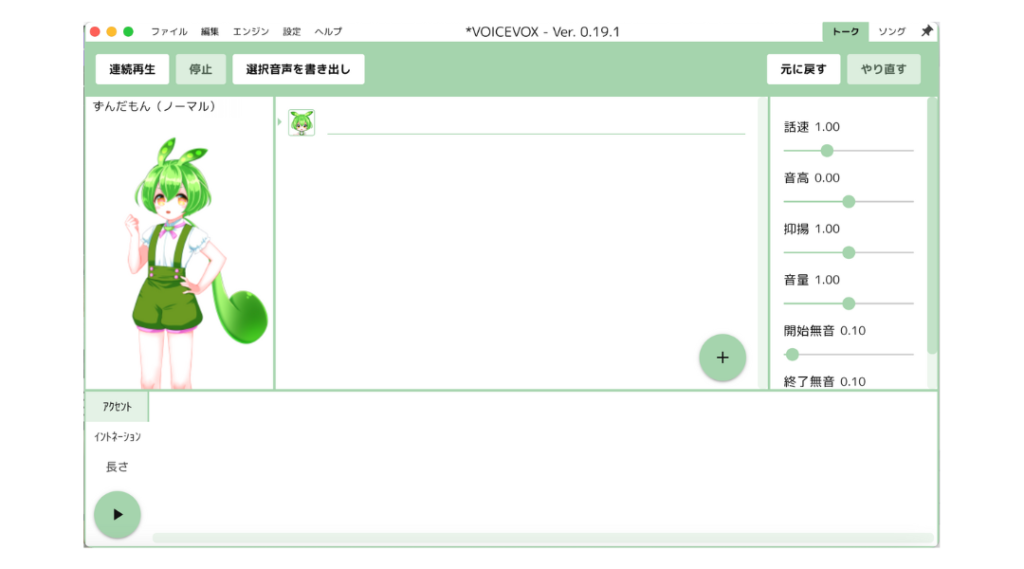
規約を守れば、無料で商用利用も可能です。
使い方はとっても簡単!

こちらのサイトからソフトをダウンロード。
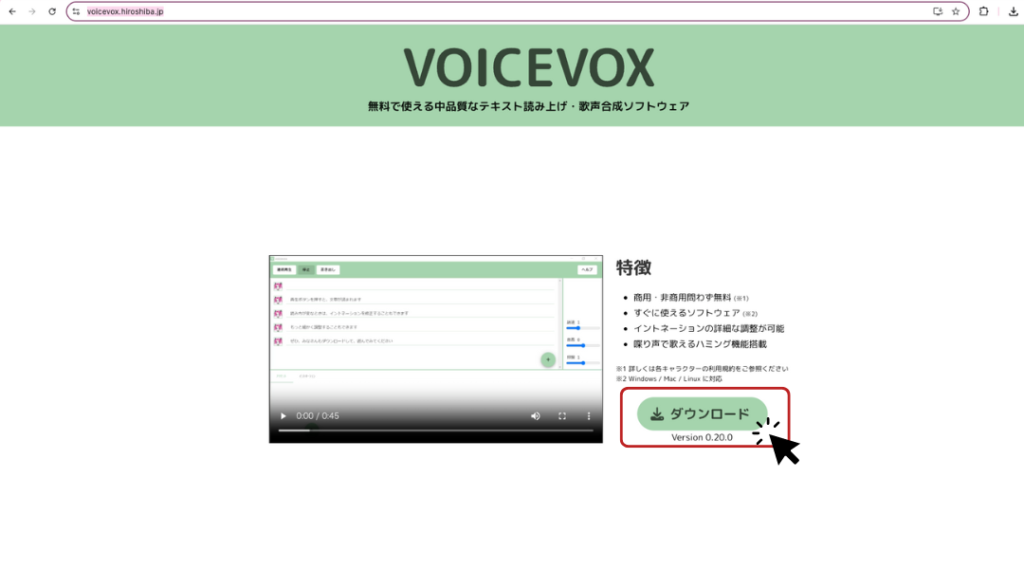
ダウンロードして、インストールします。
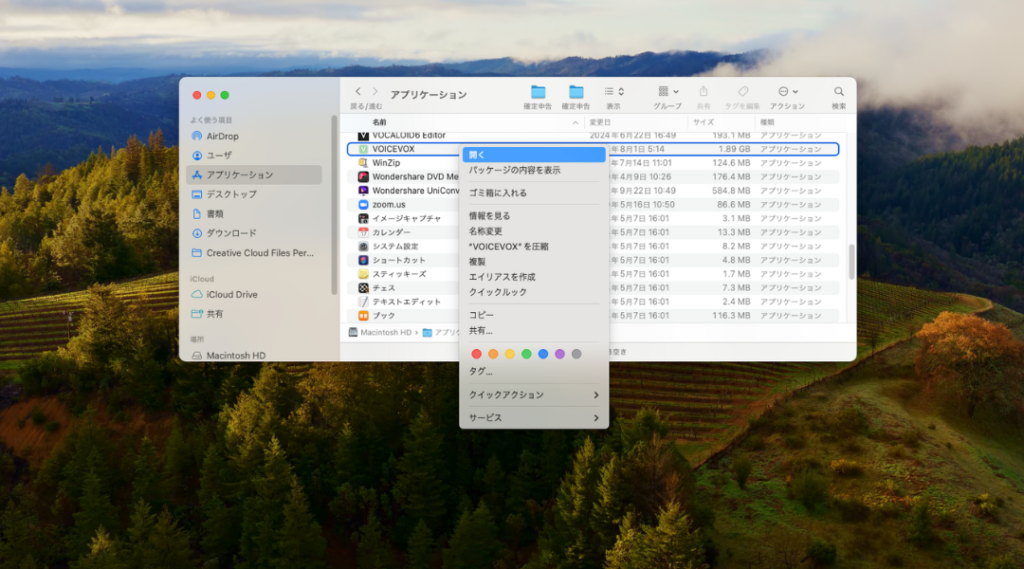
ダウンロードしたファイルを開くとき、警告が出ることがあります。
その場合は、Finderからダウンロードしたインストーラーを右クリックし、「開く」をクリックすると開くことができます。
こちらがセリフの入力画面になります。
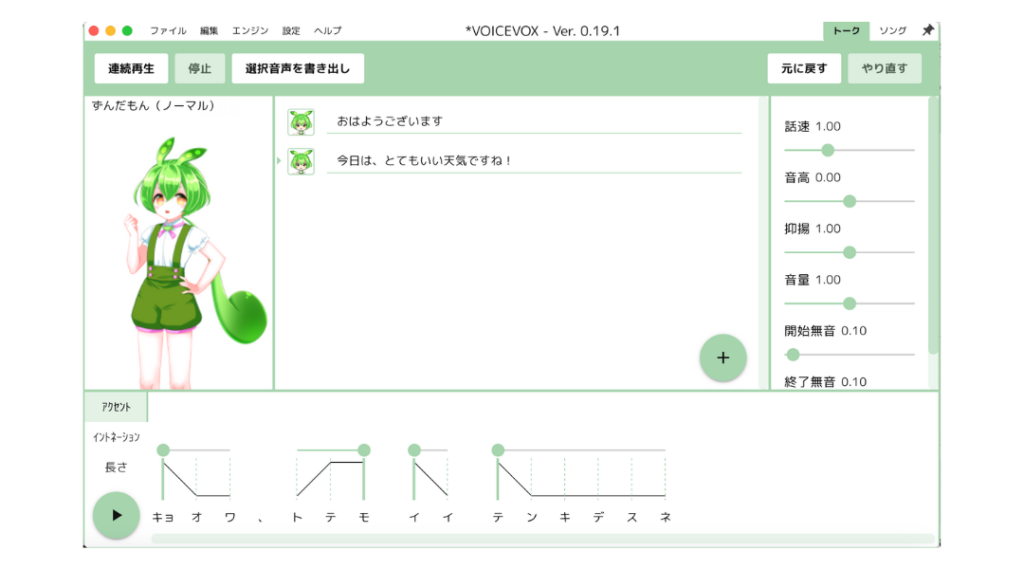
セリフは、メモアプリやExcelで台本を作成しておくとコピー&ペーストすることができます。
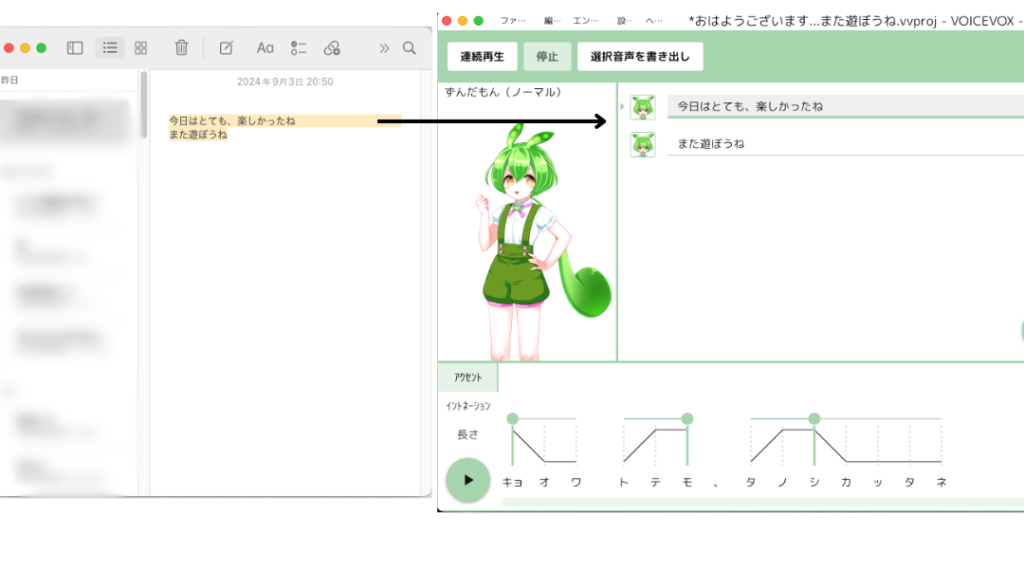
セリフを入力した後は、音声を書き出します。
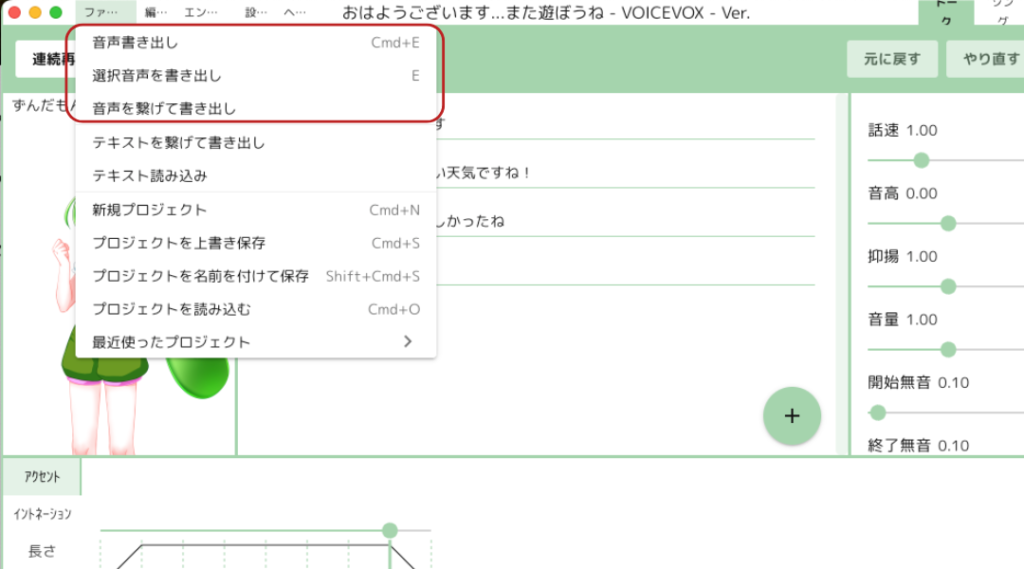
「ファイル」から、3通り選んで書き出すことができます。
- 音声を書き出し ・・・全てのセリフを行ごとに音声ファイルに書き出し
- 選択音声を書き出し・・・選択したセリフのみ音声ファイルに書き出し
- 音声を繋げて書き出し・・・全てのセリフを一つの音声ファイルにして書き出し
こちらは「音声を繋げて書き出し」で書き出した音声です。
VOICEVOX:ずんだもん
「また遊ぼうね」のところが、若干不自然な部分がありますね。
セリフを入力していくと、下の画面に調整画面が出てきます。
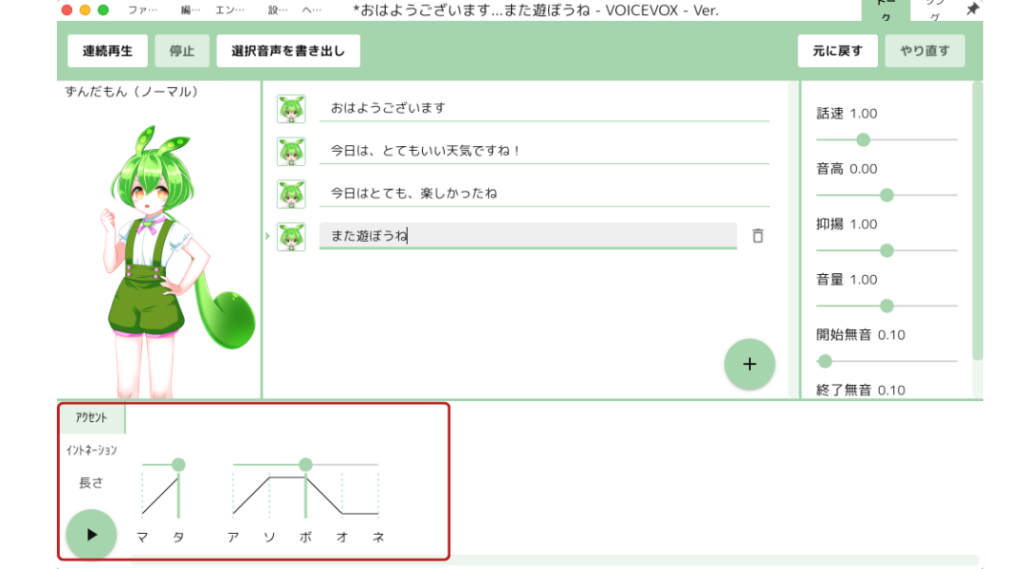
アクセントを調整することで、より自然な喋り方に近づけることができます。
VOICEVOX:ずんだもん
右の部分のつまみを調整すれば、話速や音高等も調整できます。

では次に、ずんだもんなどの読み上げ機能を動画に使用する際の
メリットとデメリットを紹介します。
VOICEVOXのメリット
コスト削減
プロのナレーターを雇う必要がないため、制作費を抑えられます。
ライセンス料が必要となることもあるので、利用規約をしっかり読みましょう!
VOICEBOXの利用規約

ずんだもんの利用規約

時間短縮・一貫性
音声の録音や編集にかかる時間が大幅に減るため、短期間で動画を完成させることが可能です。
また、常に同じ音声トーンやスタイルを保つことができるので、台本に修正があった場合でも撮り直しが簡単です。
私はインスタで自分の声でリールを投稿しているのですが、
後から撮り直したりするとどうしても声のテンションが変わったりしてしまいます。
常に同じトーンで撮り直しができるのはすごく便利です!
VOICEVOXのデメリット
他言語に対応していない
VOICEVOXは日本語に特化しているため、他言語への対応は難しいです。
例えば英語で入力すると、アルファベットをそのまま読み上げてしまいます。
自然さの不足
VOICEVOXの読み上げ機能はかなり優秀ですが、どうしても読み上げ音声が不自然に聞こえることがあります。
調整も可能ですが、こだわると調整にかなり時間がかかってしまうこともあります。
まとめ
今回、私がVOICEVOXを使用しようと思ったのは、会社用の動画に自分でナレーションを使用するのは抵抗があったからです。
字幕だけにすると言う選択肢もありましたが、やはりナレーションがあった方が見やすい動画に仕上がりました。
簡単に利用できるVOICEVOXはとても便利でした。
最近はYouTubeなどで流れる広告でも、VOICEVOXをはじめ読み上げ機能を使用した広告をよく目にするようになりました。
これからもどんどん、読み上げ機能を使用した動画が増えていくと思います。
動画を作成する際はぜひ、
VOICEVOX ずんだもんを使ってみてくださいね!