Excelには様々な関数があります。
膨大なデータを効率よく処理するためには、Excelの関数を使いこなすことが重要です。
私も仕事ではいろんな関数を使用します。
が、いろいろありすぎて使いこなせていません・・・
今回は、私がよく使う時短に役立つExcelの関数を7つ厳選してご紹介します。
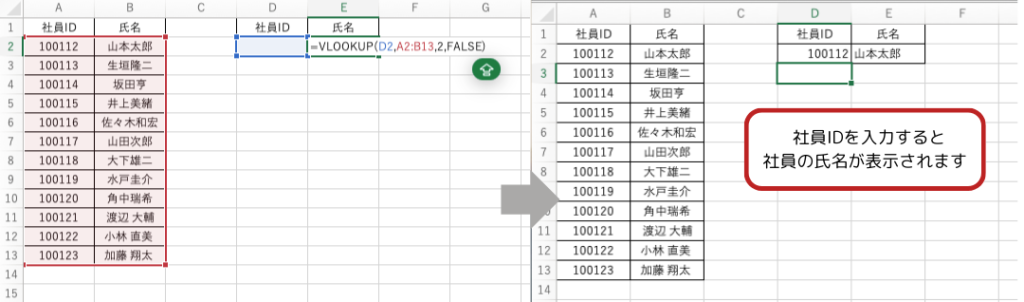
VLOOKUP(垂直検索)
VLOOKUP関数は、大量のデータの中から特定の値を検索するのに役立ちます。
指定した範囲から一致する値を検索し、対応するデータを取得します。
=VLOOKUP(検索値, 範囲, 列番号, [検索の型])
例 社員IDに基づいて、社員名を検索する場合:
=VLOOKUP(社員ID入力するセル,リスト,列番号,※1 TRUEかFALSE)
※1 戻り値として近似一致を検索する場合は TRUE、完全一致を検索する場合は FALSE を指定できます。 何も指定しない場合、既定値は TRUE、つまり近似一致を常に返します。
=VLOOKUP(D2, A2:B13, 2, FALSE)
INDEXとMATCH(複合検索)
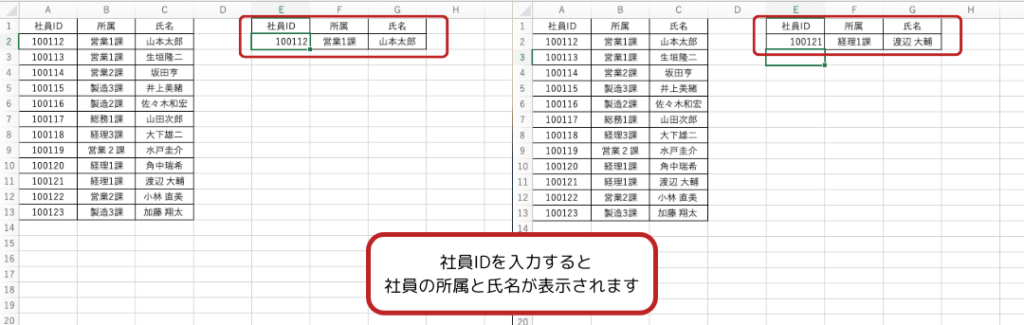
INDEX関数とMATCH関数を組み合わせることで、VLOOKUP関数よりも柔軟な検索が可能になります。
行と列をMATCH関数で指定して、特定のセルの値を取得します。
=INDEX(範囲, 行番号, [列番号])
=MATCH(検索値, 検索範囲, [検索の型])
例 社員名に基づいて、部門を検索する場合:
=INDEX($A$1:$C$13,MATCH(E2,$A$1:$A$13,0),MATCH(F1,$A$1:$C$1,0))

SUMIF(条件付き合計)
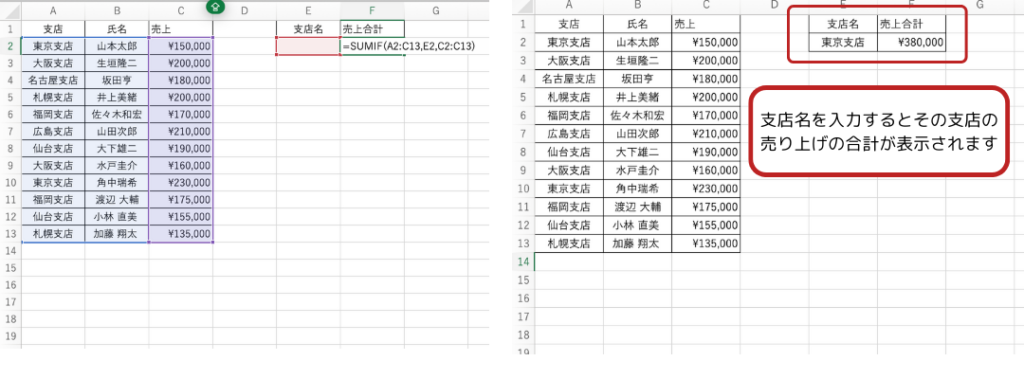
SUMIF関数は、特定の条件に一致するセルの値を合計するのに便利です。
=SUMIF(範囲, 条件, 合計範囲)
例 特定の部門の売上を合計する場合:
=SUMIF(A2:C13,E2,C2:C13)
COUNTIF(条件付きカウント)
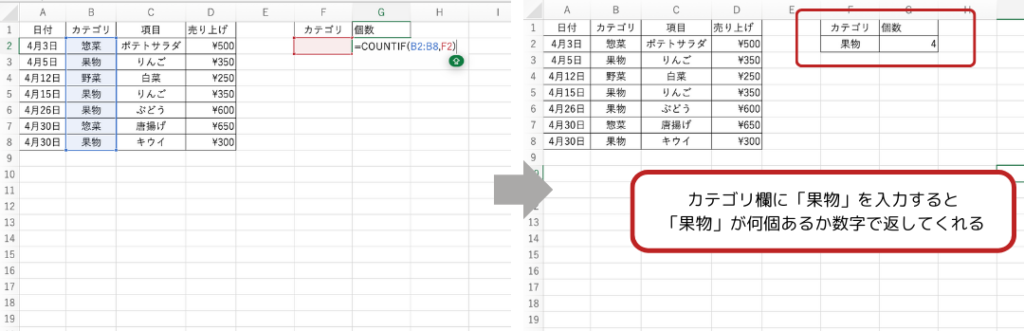
COUNTIF関数は、特定の条件に一致するセルの数を数えるのに使用します。
=COUNTIF(範囲, 条件)
例 特定の商品の数量を数える場合:
=COUNTIF(B2:B8,F2)
検索する箇所はB2:B8。条件はF2に入力された項目を参照する。
TEXT関数(セルの書式設定)
TEXT関数は、数値を指定した形式のテキストに変換します。
日付や通貨の表示形式をカスタマイズする際に便利です。
=TEXT(値, 表示形式)
例 日付を「YYYY/MM/DD」形式にする場合:
=TEXT(A2, “YYYY/MM/DD”)
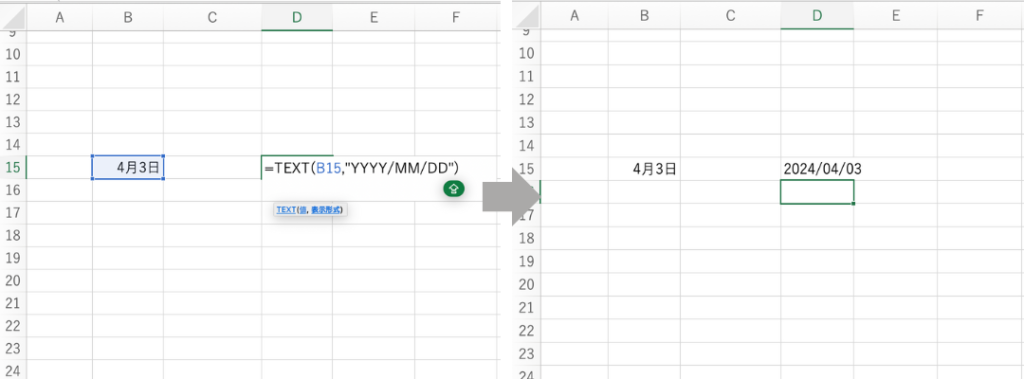
ただこの状態だと、月日の表示が「04」「03」のように、二桁表示になっています。
また、年の表示も4桁ではなく2桁にしたい場合は、下記のように入力します。
=TEXT(A2, “YY/M/D”)
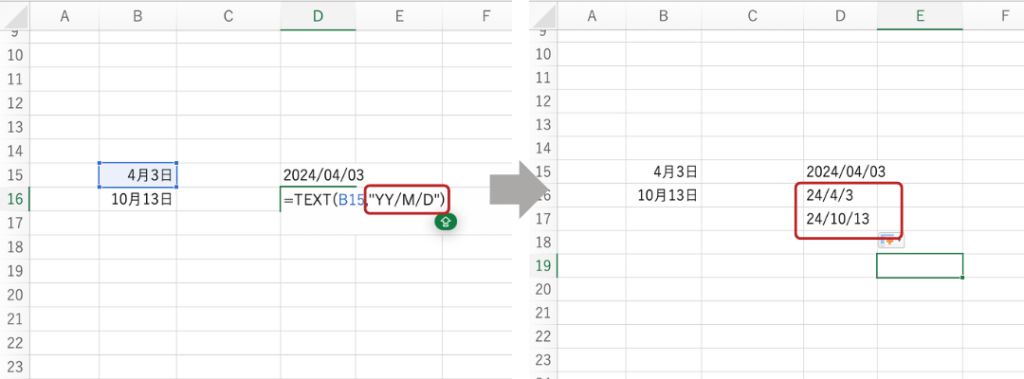
すると、月日の表示が「4」「3」になりました。
10月など二桁場合は、ちゃんと「10」「13」で表示してくれます。
また、年の表示も「24」と二桁になりました。
CONCATENATE(文字列の結合)
CONCATENATE関数は、複数の文字列を結合して1つの文字列にします。
=CONCATENATE(文字列1, 文字列2, …)
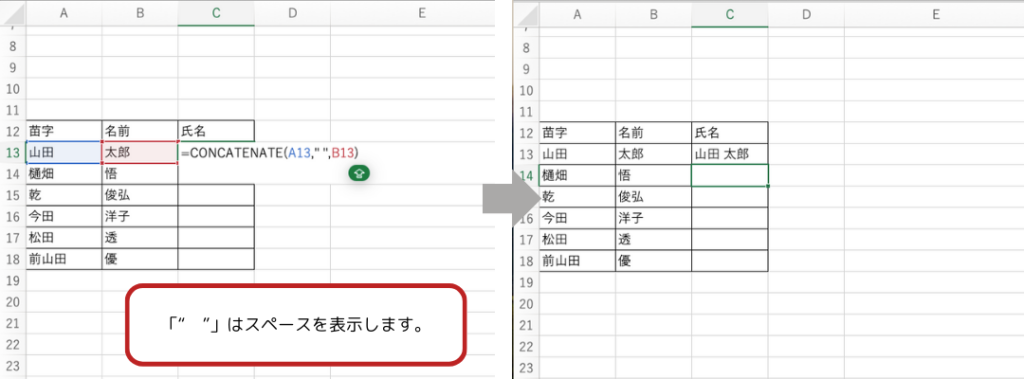
例 姓と名を結合してフルネームを作成する場合:
=CONCATENATE(A13, ” “, B13)
IF(条件分岐)
IF関数は、指定した条件に基づいて異なる値を返します。
条件に応じた動的な処理が可能です。
=IF(条件, 真の場合の値, 偽の場合の値)
例 売上が目標を達成しているかを判定する場合:
=IF(C2 >= 200000, “達成”, “未達成”)
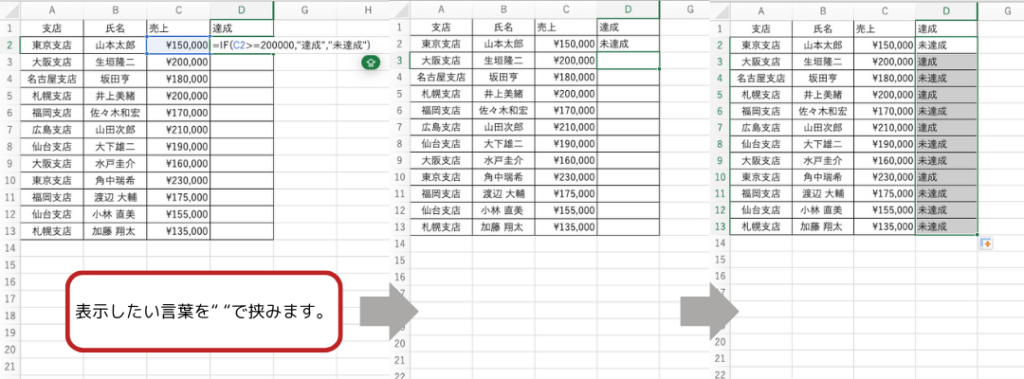
左の値と右の値を比べるときは、「=」や「<」のような「比較演算子」を使います。

関数を入力するときは、ダイヤログボックスを活用しよう!
関数を入力するときは、数式を全部覚えていなくても大丈夫です。
関数を入力する場合、まず初めに「=」を入力します。
すると、関数の候補が出てきます。
使用する関数を選んだ後、数式バーの「Fx」のところをクリックすると、ダイアログボックスが表示され何を入力すればいいのか教えてくれます。

まとめ
関数は全てを覚えなくても大丈夫です。
私も覚えていません。
なんとなく、これ関数を使えば簡単にできたよな・・・というフックがあれば、
あとはやり方をネットで検索して入力すればいいのです。
そのうち、よく使う関数は覚えてしまします。

皆さんも、どんどん関数を使用して
たくさんの関数を使えるようになってくださいね!