
Excelの「入力規制」の機能をご存知でしょうか?
「規制」って言葉が入ると、なんだかやってはいけないことがあるのかと身構えてしまいそうですが・・・
実はとても便利な機能なんです。
Excelは強力なデータ管理ツールですが、特にデータ入力時にエラーを防ぐための機能として「入力規制リスト」が非常に役立ちます。

この記事では、Excelで入力規制リストを設定する方法を詳しく説明し、その利点や実際の活用例も紹介します。
入力規制とは
Excelの入力規制とは、特定のセルまたはセル範囲に対して入力可能なデータの種類や範囲を制限する機能です。
この機能を利用することで、データ入力の正確性を高め、誤入力を防止することができます。
入力規制の一環として、リスト(ドロップダウンリスト)を使用すると、ユーザーはあらかじめ設定された選択肢からデータを選ぶことができ、入力ミスを減らすことができます。
入力規制リストの作成手順
1.リストの作成
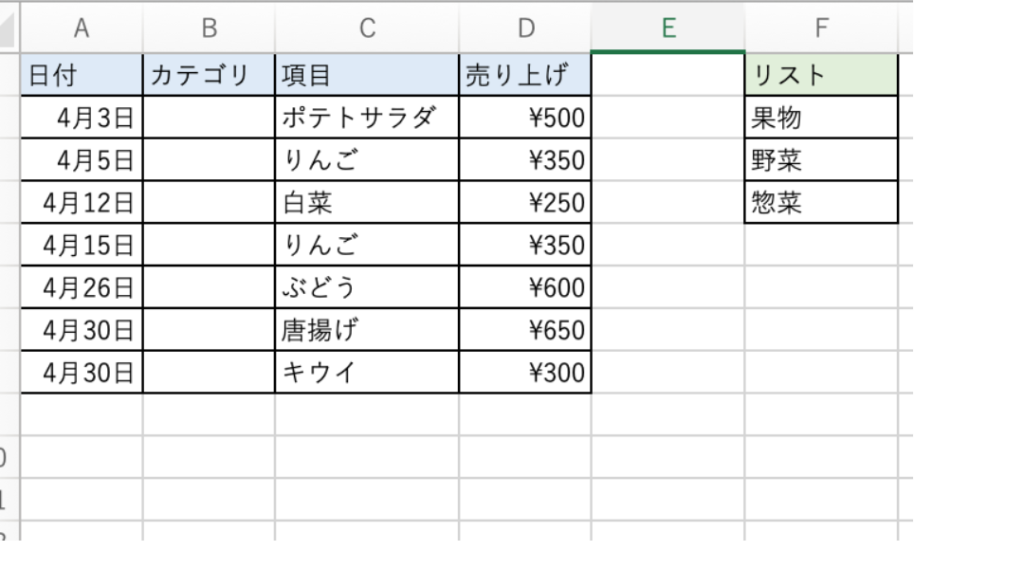
まずそのリストを作成します。
例えば、シートの適当な範囲に「果物・野菜・惣菜」といったデータを入力します。
リストのデータは同じシート内、別のシートでも構いません。
2.リスト範囲の選択
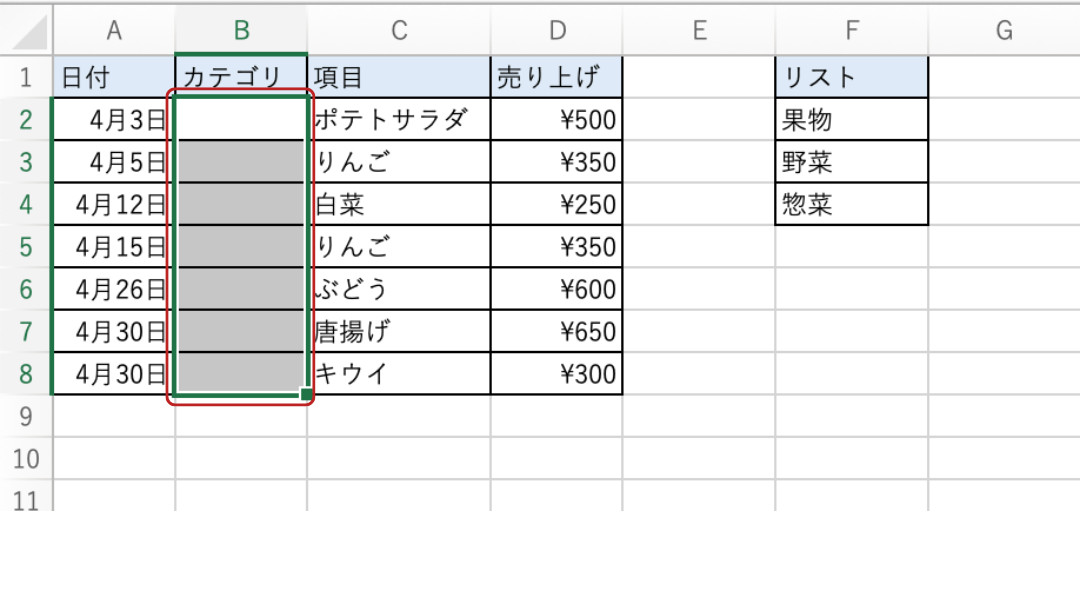
データが入力されるセル範囲を選択します。
3.データの入力規制の設定
「データ」タブをクリックし、「データツール」グループの「データの入力規制」をクリックします。

4.リストの選択
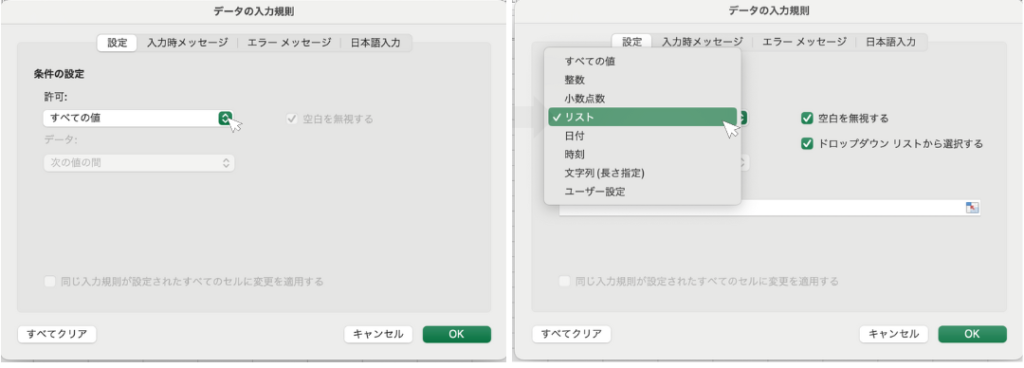
「データの入力規制」ダイアログボックスが表示されます。ここで「設定」タブを選択します。
「条件の設定」のドロップダウンリストから「リスト」を選択します。
5.リストの入力
「元の値」フィールドに、リストの範囲を指定します。
「=$F$2:$F$4」と入力、またはクリックで範囲指定します。
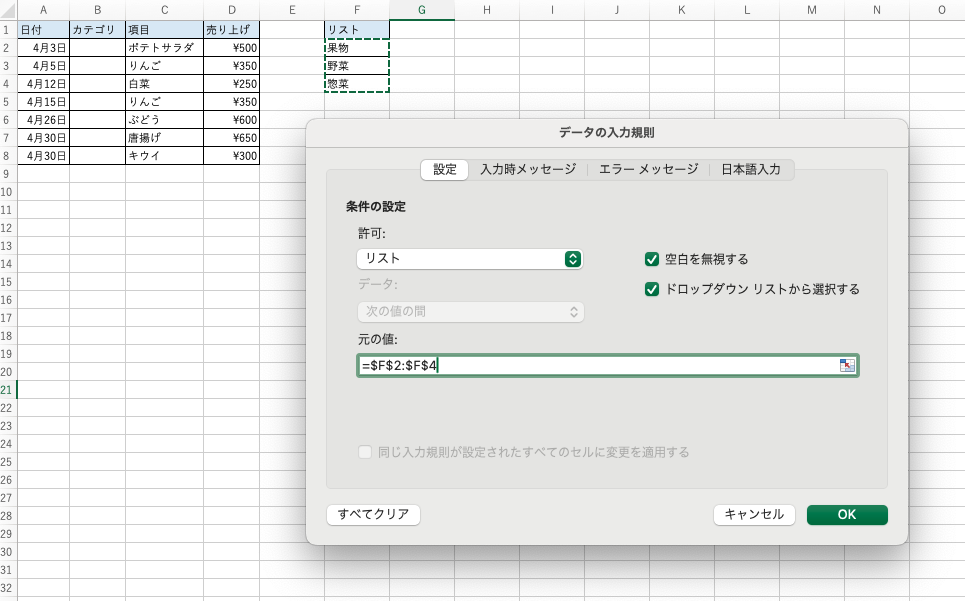
OKボタンをクリックして設定を完了します。
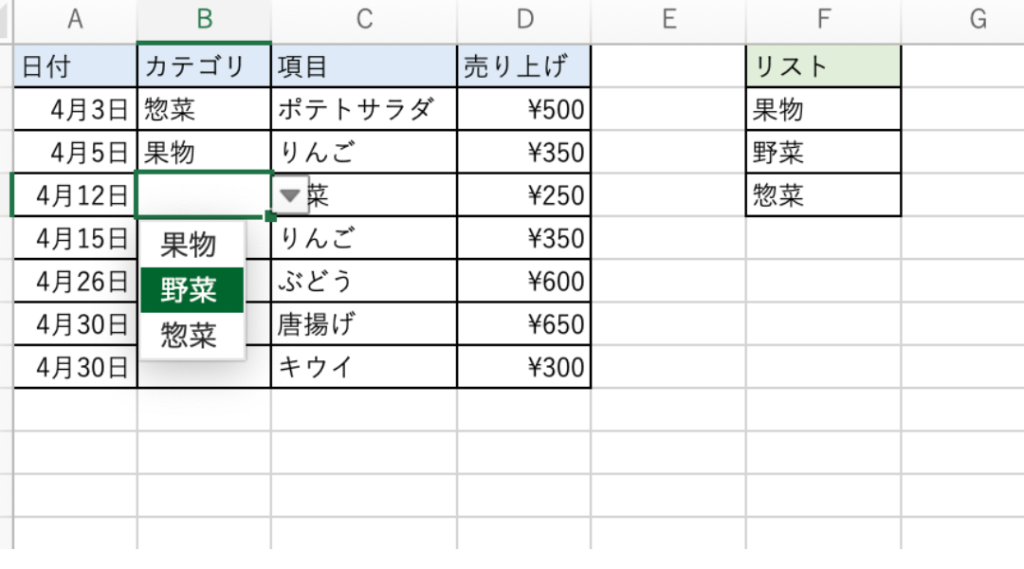
すると、下の画像の通り範囲指定したリストの項目が、プルダウンリストに表示されます。
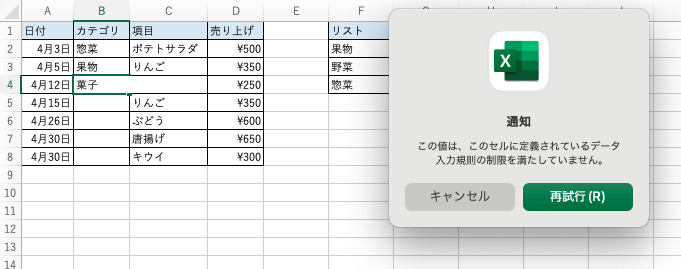
リストにない項目を直接入力しようとすると、メッセージが出て入力ができません。
※リストにある項目なら直接入力でも入力できます。
とても簡単に設定できました!
入力規制リストのオプション設定
入力規制リストにはいくつかのオプションがあります。
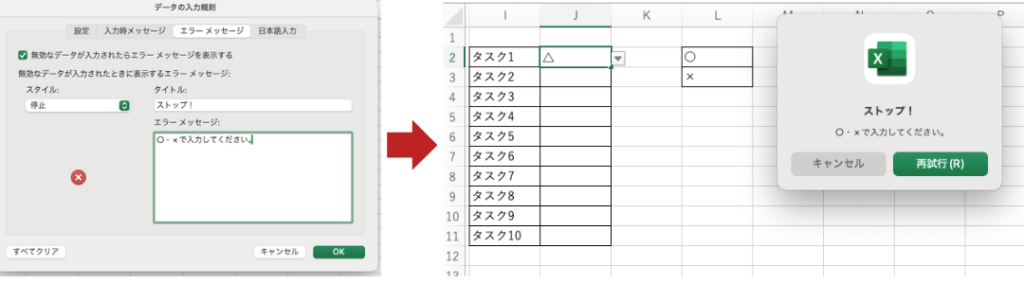
エラーメッセージの設定
「エラーメッセージ」タブで、無効なデータが入力されたときに表示されるメッセージを設定できます。これにより、ユーザーに何が問題かを知らせることができます。
入力メッセージの設定
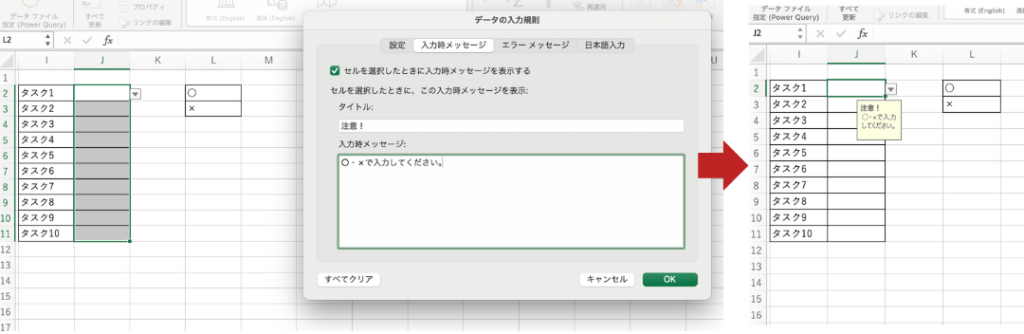
「入力メッセージ」タブで、セルが選択されたときに表示されるヒントメッセージを設定できます。
これにより、ユーザーが入力するデータの形式についての指示を提供できます。
まとめ
入力規制を使用すると、以下のような利点があります。
・ 入力されるデータが一定の形式に統一されるため、データの一貫性が保たれます。

・ 無効なデータの入力が防止されるため、データエラーが減少します。

・ ユーザーがデータを選択するだけでよいため、入力が簡単になります。
設定もとても簡単なので、ぜひ!使ってみてください!


