私はインスタでExcelやパソコンの時間を紹介するアカウントを作っています。
まだ投稿数は少ないですが、動画でさくっとやり方を理解できるようなアカウントを目指して作っています。
動画を作るので、動画編集が必要です。
動画編集をするのにDaVinci Resolve(ダヴィンチ リゾルブ)で動画にモザイクをかけるを使用しています。
DaVinci Resolveは、Blackmagic Designが開発しているプロフェッショナル向けのビデオ編集ソフトウェアです。
高機能でありながら無料版でも十分な機能を提供しています。
パソコンの画面を画面録画して使用することが多いですが、公開したくない情報が写っていることがあります。
動画の一部にモザイクをかけて見えないようにするのですが、うまくモザイクがかかる時とかからない時があり困っていました。
いろいろ調べて解決したので、メモとして記事にしたいと思います。
モザイクをかける手順
DaVinci Resolveでモザイクをかけるときは、マスクを使用します。
マスクを使うことで、特定の部分だけにエフェクトをかけたり、色を調整したりすることができます。
ステップ1: クリップの選択
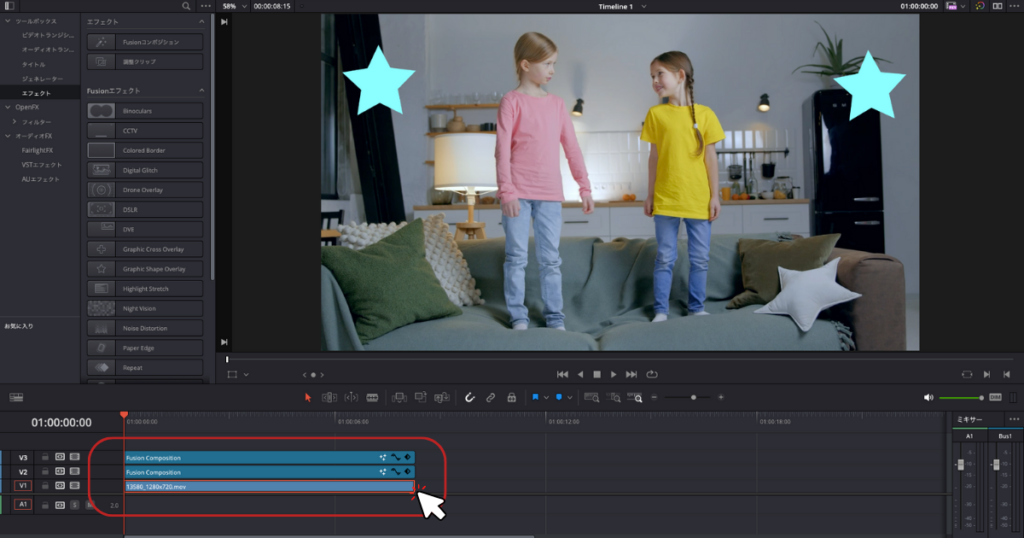
タイムライン上でモザイクをかけたいクリップを選択します。
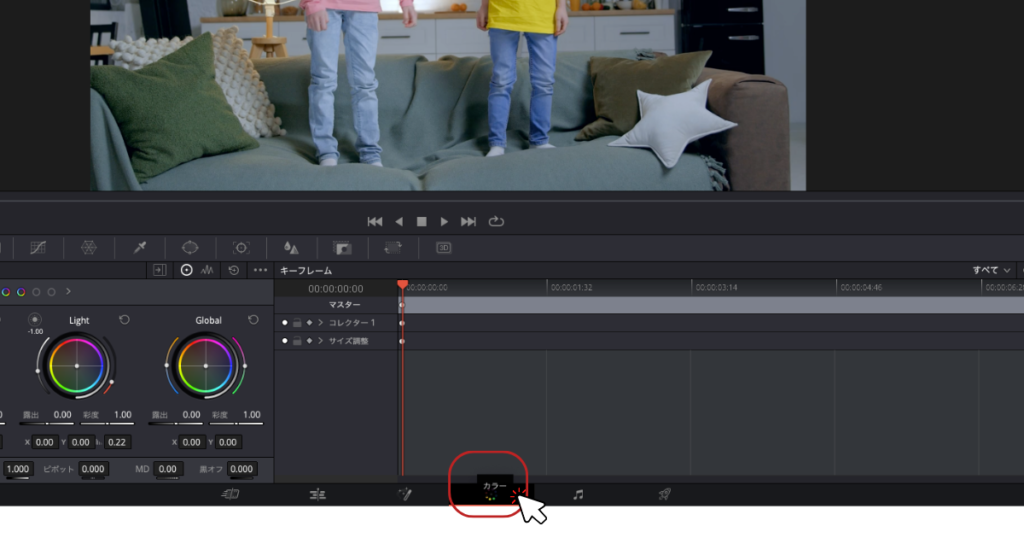
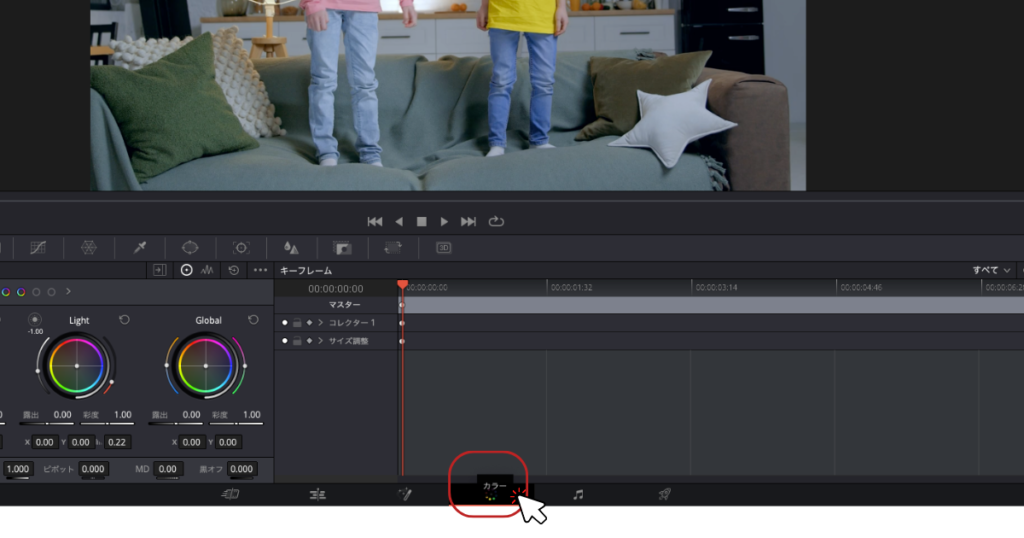
ステップ2: カラータブに移動
画面下部の「Color」タブをクリックして、カラーグレーディングインターフェースに移動します。
ステップ3: パワーウィンドウの選択
右側のツールバーにある「Power Windows」ツールをクリックします。これにより、様々な形のマスクを作成するためのツールが表示されます。
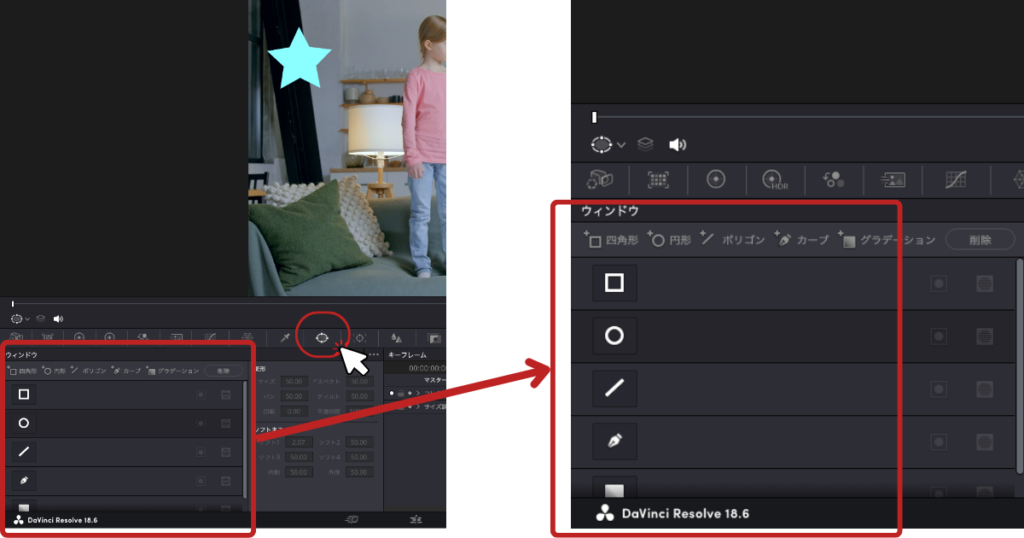
ステップ4: マスクの形状を選択
円形、四角形、ポリゴン、ペンツールなど、使いたい形状を選択します。選択した形状をビューアにドラッグして、モザイクをかけたい部分を囲みます。
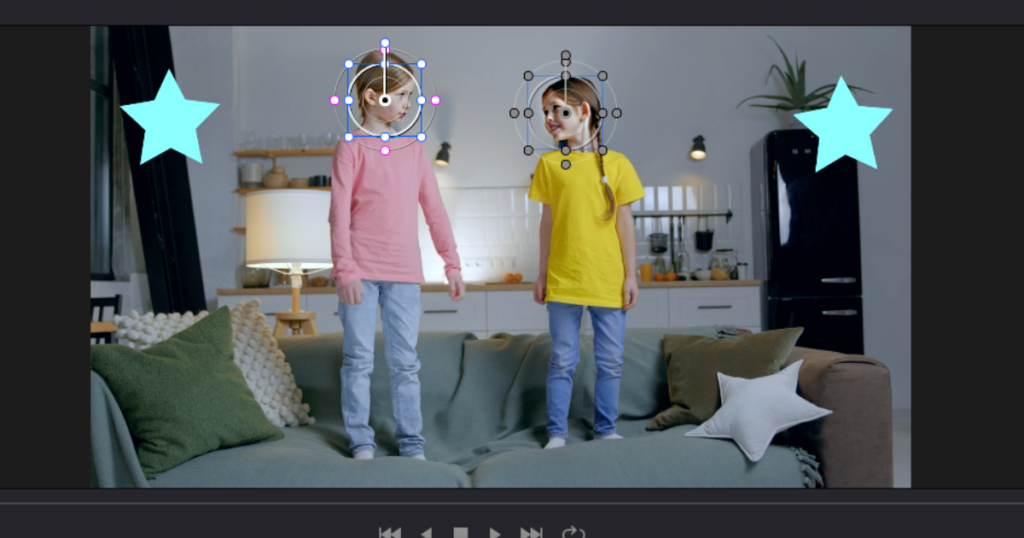
ステップ5: マスクの調整
マスクのサイズ、位置、形状を調整します。また、ソフトネス(ぼかし)の調整も行えます。これにより、マスクのエッジを柔らかくすることができます。
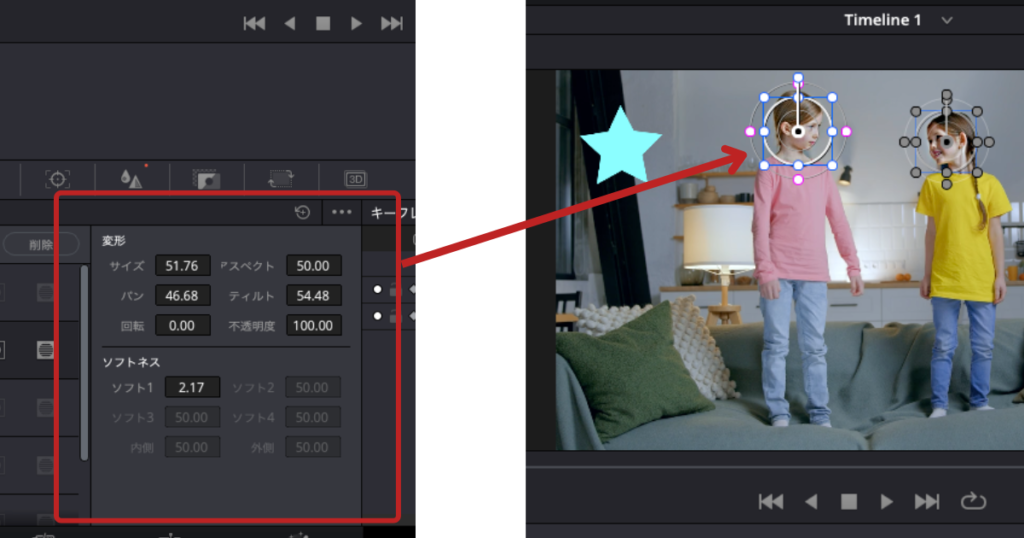
ステップ6: エフェクトの適用
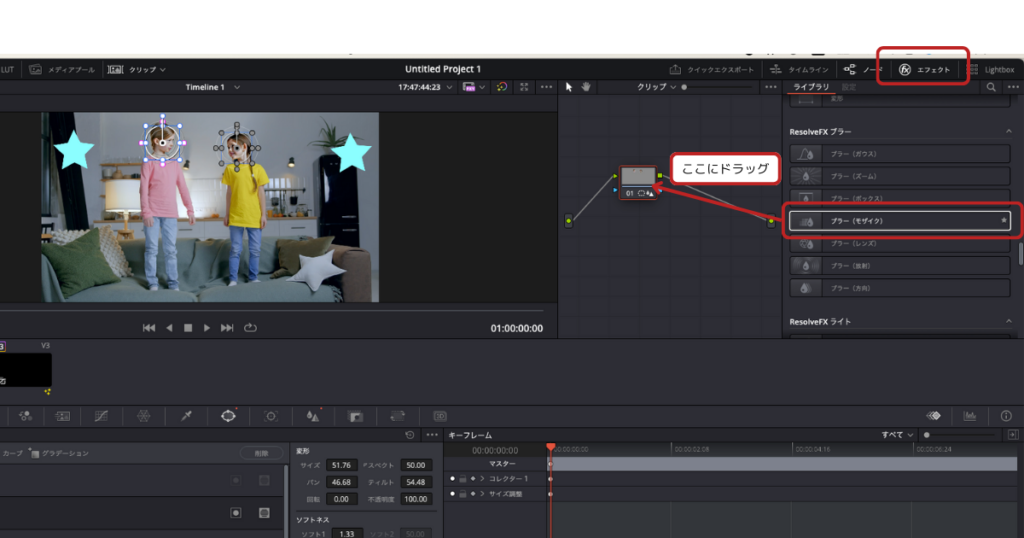
- エフェクトパネルの表示: 画面右側にある「OpenFX」パネルを開きます。ここには様々なエフェクトが一覧表示されています。
- モザイクエフェクトの選択: 「Mosaic Blur」または「Pixelate」エフェクトを見つけて、クリップにドラッグ&ドロップします。
ステップ7: エフェクトの調整
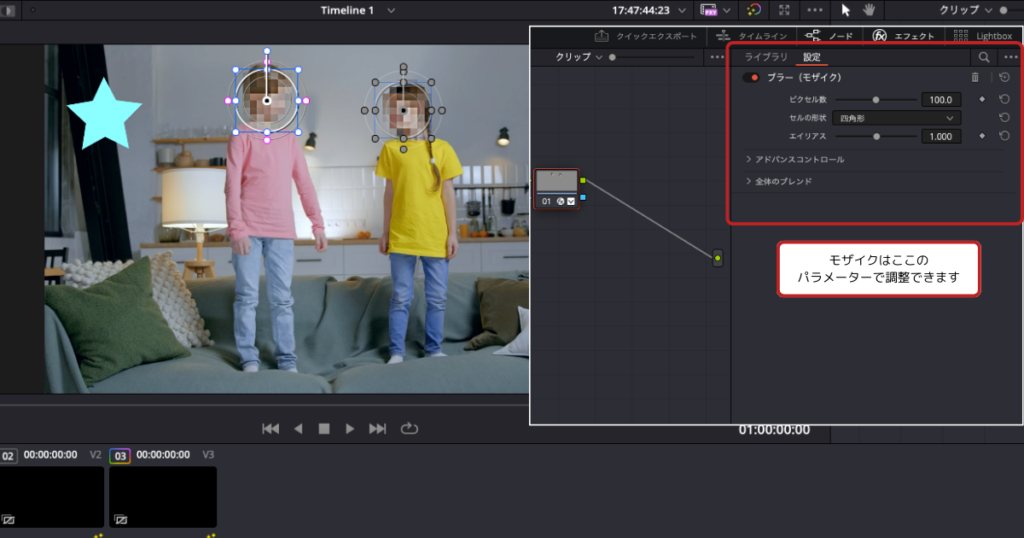
エフェクトが適用されたら、そのエフェクトのパラメータを調整します。モザイクの強度やピクセルサイズを調整して、適切なモザイク効果を得ます。
ステップ8: マスクの追従(トラッキング)
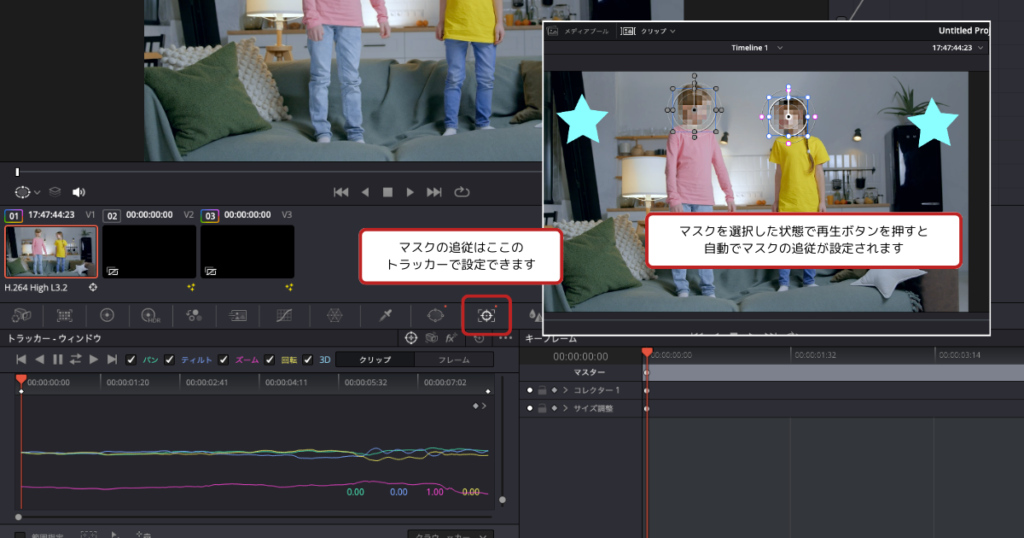
もしモザイクをかける対象が動いている場合、トラッキング機能を使ってマスクを対象に追従させることができます。トラッキングボタンをクリックして、自動的に追従させます。
ステップ9: 調整の確認
適用したモザイク効果が意図した通りに見えるかどうかを確認します。必要に応じて、マスクの形状やエフェクトの設定を再調整します。
ミスしたところ
上記の手順で、モザイクをかけようとしましたが反応しない。
パラメーターをいじっても全然反応しない。
色々触ってみても動かず、30分ぐらい奮闘していました。
1からやり直してみて、やっと解決しました。
本当、初歩的なミス・・・
上記のステップ1の、「調整したいクリップの選択」が間違っていたのです。
どのクリップが選択されているか確認する
カラーページのクリップウインドウを開くと、どのクリップが選択されているか確認ができます。
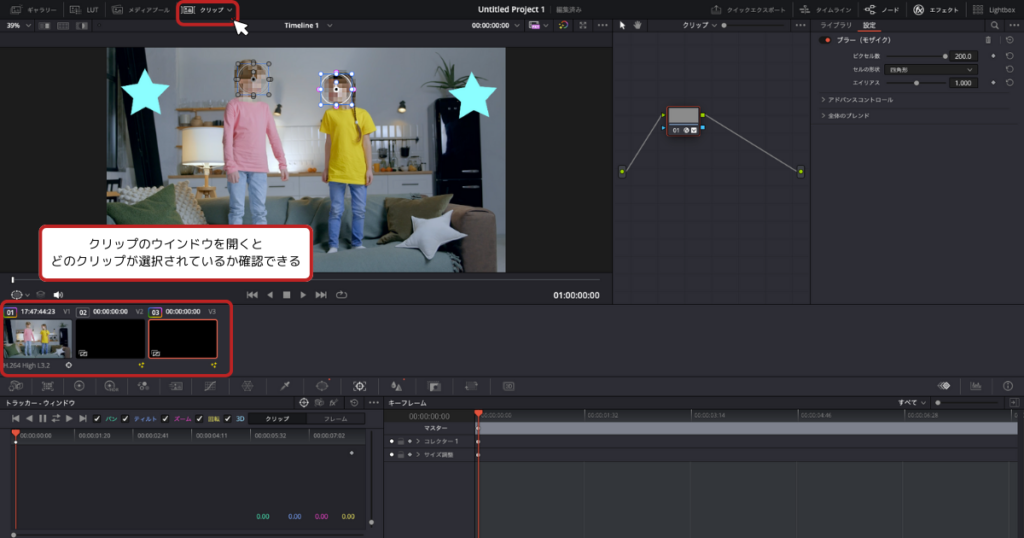
今回は、右の星のシェイプのクリップが選択された状態でブラーのパラメーターを動かしていたため、何も反応しなかったのです。
作業しているうちに、いつの間にか違うクリップが選択されてしまっていたようです。
まず、作業をする前に処理をしたいクリップが選択されているか確認すれば、このようなミスは起きません。
ノードに名前をつける
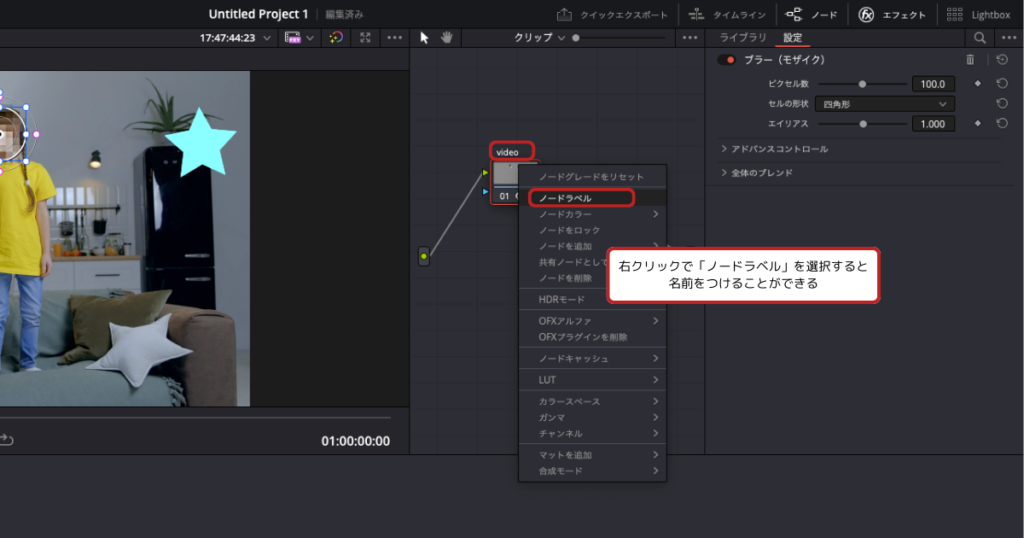
ノードを選択して右クリック、ノードラベルをクリックすると、ノードに名前をつけることができます。
マスクを設置する際、先にノードラベルを設定しておくと、一目でわかるので間違えにくくなります。
まとめ
DaVinci Resolveでの動画編集は、細かな操作が求められるためミスが起きやすいです。
特に、誤って違うクリップを選択してしまうことはよくあります。
作業前のクリップの確認や、ラベルをつけるなどでミスを減らすことができます。
DaVinci Resolveでの編集作業がよりスムーズで効率的になるので、こまめに確認しながら作業したいと思います。