VBAを勉強したい!
でも何をどうしたらいいかわからない。
こんな悩みをお持ちでないですか?
私はExcelでマクロを見た時、これはすごい!!
マクロを使えばいろんな仕事が一瞬で終わるかもしれない。
絶対使いこなしたい!と思いました。
でもVBAは「プログラミング言語」
プログラミングのプの字もわからない私がどうやったら使えるようになるんだろう…
すごく難しそう、できるのだろうか?
なんて思っていました。
そんな私が少しずつではあるものの、VBAを習得していった方法についてまとめてみました。

とにかく色々やってみよう!
合わなければ、他の方法を探せばいい
マクロを記録
まず初めにやったのがこのマクロを記録。
マクロを使いたいならまず「マクロの記録」からやってみたら?って言われた方もいるのではないでしょうか。
マウスやキーボードでやった作業をコードにて記録してくれる機能です。
開発のタブの中のマクロの記録と言うボタンで行うことができます。
- 「開発」タブを開きます。

「開発」タブがない場合はExcelのメニューバーで「ファイル」→「オプション」→「メニューの表示」を選択すると表示されます。
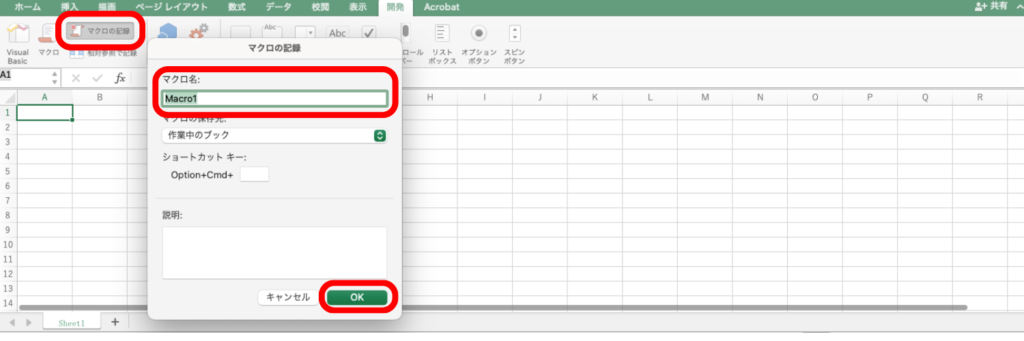
2.「開発」タブが表示されたら、その中の「マクロの記録」ボタンをクリックします。
3.「マクロの記録」ダイアログが表示されます。ここでマクロの名前を入力します。
4.「OK」をクリックすると、マクロの記録が開始するので記録したい作業を実際に行います。
5. 完了したら、マクロの記録を停止するために、「記録終了」ボタンをクリックします。
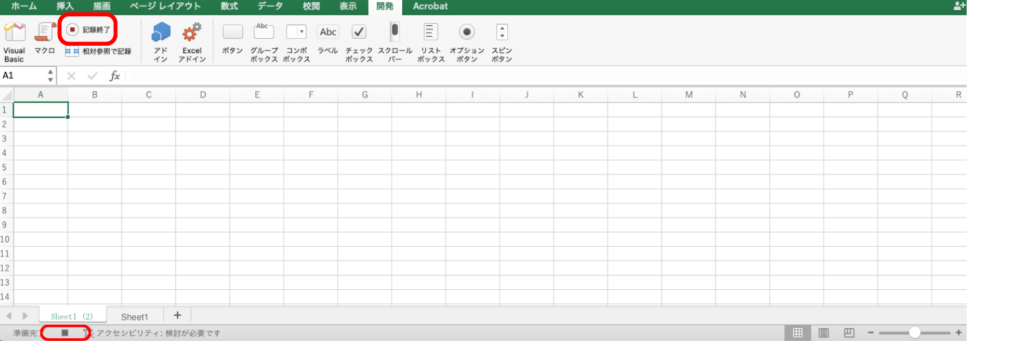
下の四角のボタンでも停止できます。
6. 「マクロ」をクリックするとマクロのダイアルログが出てきて、保存した先ほどの作業の名前が表示されます。
内容を見るためには編集をクリックします。
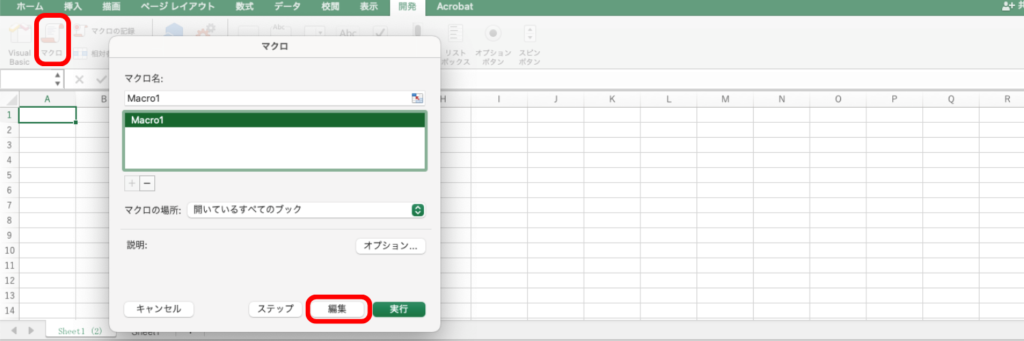
7. 保存したマクロを見ることができます。
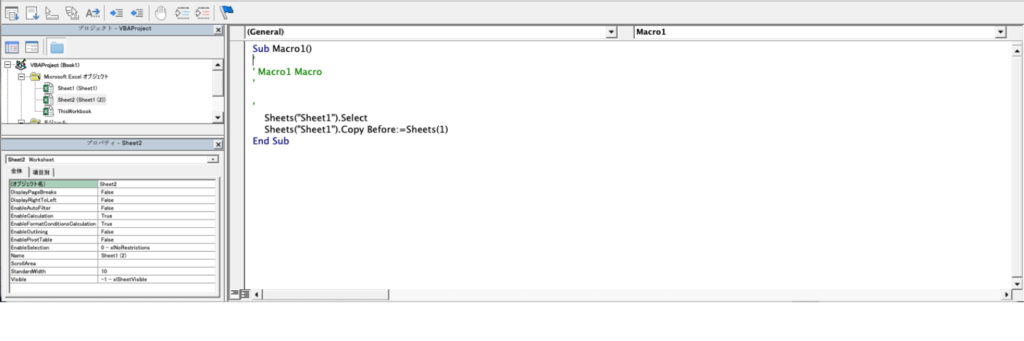
マクロを書きたくてもどう書いていいかわからない時、マクロの記録を使うと、どんなコードが使われているのか見ることができます。
自分が行った作業が、どのようなコードになるのか確認できるのがとても便利です!
youtube
YouTubeにはいろいろVBA解説動画があります。
たくさんのチャンネルがあり、わかりやすく解説してくれる動画もたくさんあります。
しかも無料で見ることができるので、気軽に勉強を始めるには最適です。
動画で見ると、マクロを動かした時実際にどう動くのか見ることができるのでイメージしやすいかと思います。
おすすめのチャンネルはこちら!
ドットインストール
ドットインストールは、短時間で効率的にプログラミングを学ぶことができるオンライン学習プラットフォームです。
またコードを入力できる環境を用意してくれているので、実際にコードを書きながら学ぶことができます。
いろいろなサービスはプレミアサービスに入ると受けることができますが、月額1,280円とそんなに高くないので気軽に始められるのでは?と思います。
無料で受講できる講座もあるので、まずは試してみてはいかがでしょうか?
VBAについての講座は1講座しかないのですが、初心者の私でもとてもわかりやすい内容となっていてこの講座を受ける前と後とではVBAへの理解が格段に上がったのを覚えています。
Udamy

Udemyは、オンライン学習プラットフォームであり、幅広い分野のコースを提供しています。
プログラミングに限らず、ビジネス、デザイン、マーケティングなど、さまざまなコースがありオンデマンドでコースを購入して利用することができます。
1講座単位で購入することができます。
ときどきセールをやっててかなりお得に講座を購入できるので、セール時に買うのがお勧め!
私が購入した時ちょうどセールをやってて、27,000円の講座を2,000円で購入することができました。
オンデマンドなので、パソコンでもスマホでも動画を見ることができて、いつでもどこでも勉強できるのが魅力的です。
また、動画の途中で問題がある講座もあります。
どれぐらい理解できているのかわかるので、また戻って動画を確認して理解を深めることができます。
まとめ
私は動画で学んだ方が理解しやすく、また隙間時間に自由に勉強ができるオンデマンド式の講座が合っていました。
その他にも、本で学んだりプログラミングスクールに通ったりVBAを習得する方法があります。
プログラミングは習得するのに時間がかかります。
コツコツと勉強していけば必ず習得することができますので、少しずつでもチャレンジしていきましょう!
自分にあった勉強法で楽しく、効率的に技術を習得していきたいですね!